

Transparenzen richtig anlegen: So vermeidest du weiße Ränder bei freigestellten Motiven
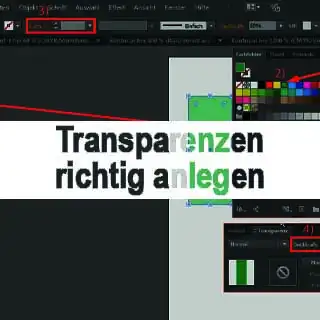
Du hast dein Design fertig, freust dich auf das Ergebnis, doch nach dem Pressen der Schock: Um dein Motiv zieht sich ein unschöner, dünner weißer Rand. Dieses Problem ist im DTF-Druck bekannt, lässt sich aber mit der richtigen Vorbereitung spielend leicht vermeiden.
In diesem Guide zeigen wir dir, wie du deine Daten für den DTF-Palast so vorbereitest, dass nur das gedruckt wird, was du auch wirklich sehen willst.
Warum entstehen weiße Ränder?
Beim DTF-Verfahren wird unter die farbige Tinte automatisch eine weiße Deckschicht gedruckt. Diese sorgt für die Brillanz auf dunklen Stoffen. Wenn dein Motiv jedoch halbtransparente Pixel an den Rändern hat (sogenannte Anti-Aliasing-Effekte oder weiche Kanten), erkennt der Drucker dort "Farbe" und legt Weiß darunter. Da das Weiß oft minimal dicker aufgetragen wird, "blitzt" es unter der Farbe hervor.
3 goldene Regeln für saubere Kanten
1. Harte Kanten statt weicher Verläufe
Vermeide Schlagschatten, Glow-Effekte oder weiche Pinselstriche, die ins "Nichts" auslaufen.
- Pro-Tipp: Nutze in Photoshop die Funktion "Kante verbessern" und achte darauf, dass die Kante hart und klar definiert ist.
2. Das richtige Dateiformat
Exportiere deine Daten immer als PNG (mit transparentem Hintergrund) oder als PDF (X4-Standard).
- Achte darauf, dass beim Export keine Hintergrundebene (auch keine weiße!) aktiv ist.
- Prüfe in der Vorschau, ob wirklich nur dein Motiv sichtbar ist.
3. "Dreckige" Pixel entfernen
Oft bleiben beim Freistellen winzige Farbreste zurück, die mit bloßem Auge kaum sichtbar sind, aber vom Drucker erkannt werden.
- Check: Lege in deinem Grafikprogramm kurzzeitig eine knallige Kontrastfarbe (z. B. Neongrün) unter dein Motiv. So siehst du sofort, ob noch "Pixel-Müll" um dein Design schwebt.
Kurzanleitung: Export aus gängigen Programmen
- Canva: Wähle "Download" -> PNG -> Haken bei "Transparenter Hintergrund" setzen. (Nur in der Pro-Version möglich!)
- Photoshop: Nutze "Speichern unter" oder "Exportieren als PNG". Achte darauf, dass "Transparenz" angehakt ist und der Farbraum idealerweise CMYK entspricht.
- Illustrator: Erstelle eine Zeichenfläche in der gewünschten Druckgröße (z. B. 57x100cm). Exportiere als PDF/X-4 für maximale Schärfe.
Fazit: Saubere Daten = Profi-Ergebnis
Ein kleiner Check deiner Kanten spart Zeit, Geld und Frust. Wenn du dir unsicher bist, nutzt bei deiner Bestellung im DTF-Palast unseren Datencheck – wir werfen einen Blick auf deine Vorlagen!